

آموزش استفاده از پایتون در اکسل
آموزش استفاده از پایتون در اکسل
تیم تحریریه
- ۵ اسفند ۱۴۰۴
آیا میدانستید که اکنون میتوانید بدون نصب هیچ نرمافزار اضافی، کدهای پایتون را در سلولهای اکسل اجرا کنید؟ آموزش استفاده از پایتون در اکسل به شما کمک میکند تا از محدودیت فرمولهای سنتی فراتر رفته و با استفاده از کتابخانههای قدرتمندی مثل Pandas و Seaborn، دادههای خود را به شکلی پیشرفته تحلیل و بصریسازی کنید. در این مقاله، از فعالسازی تابع =PY تا کار با دیتافریمها را به زبان ساده بررسی میکنیم.
پیشنمایش عمومی جدید مایکروسافت به کاربران اکسل اجازه میدهد کد پایتون را در سلولهای صفحه گسترده بنویسند و اجرا کنند. بر این اساس، کاربران اکنون میتوانند فرایندهای یادگیری ماشینی و ابزارهای تجزیهوتحلیل را مستقیماً از اکسل بسازند.
به گزارش هوشیو، کاربران اکنون میتوانند به کتابخانههای محبوب پایتون مانند پانداها و Matplotlib از اکسل دسترسی پیدا کنند.
اکنون کاربران میتوانند از پایتون در اکسل استفاده کنند. آنها میتوانند پایتون را مستقیماً در یک سلول تایپ کنند تا تصاویر و مدلهای یادگیری ماشینی را مستقیماً از یک صفحه گسترده ایجاد نمایند. مایکروسافت پیشنمایش عمومی این زبان کدنویسی محبوب را در برنامه صفحه گسترده خود منتشر کرده است.
تابع جدید PY اجازه دسترسی به پایتون را بدون نیاز به دانلود نرمافزار اضافی میدهد.
مایکروسافت با Anaconda همکاری کرده تا پایتون را به اکسل بیاورد و کاربران اکسل اکنون میتوانند به برخی از محبوبترین کتابخانههای پایتون از جمله پانداها، Matplotlib و Learn-Scikit به طور ایمن از برنامه صفحه گسترده دستگاه خود دسترسی داشته باشند.
مایکروسافت با تاکید بر اینکه در پیشنهاد جدید خود حریم خصوصی کاربران را در اولویت قرار داده، گفته است: کد پایتون در اکسل در یک محیط ایمن و ایزوله مجزا اجرا میشود و از فناوری خاصی مانند نمونههای کانتینر Azure و بستههای منبع داخلی آناکوندا برای خصوصی نگه داشتن تمامی اطلاعات و محافظت از دادههای کاربران استفاده میشود.
زمانی که کاربران فایلهای اکسل را به اشتراک میگذارند، این توانایی را دارند که برچسبهای حساسیت را به کتابهای کاری اضافه کنند. این تگها به شناسایی و دستهبندی کدهای پایتون مطابق با سیاستهای حفاظت از دادههای کاربر کمک میکند.
Guido van Rossum، خالق زبان برنامهنویسی پایتون، به تعریف معماری پایتون در اکسل کمک کرده است. او گفت: «من انتظار دارم که هر دو جامعه Python و Excel استفادههای جدید جالبی را در این همکاری پیدا کنند و تواناییهای آنها بهصورت هماهنگ تقویت شود.»

آموزش استفاده از پایتون در اکسل
ادغام پایتون در اکسل یکی از مهمترین تحولات اخیر در دنیای تحلیل داده است که قدرت برنامهنویسی پایتون را با انعطافپذیری جداول اکسل ترکیب میکند. در ادامه، راهنمای جامع استفاده از این قابلیت بر اساس مستندات رسمی مایکروسافت را توضیح میدهیم.
شروع کار با پایتون در اکسل
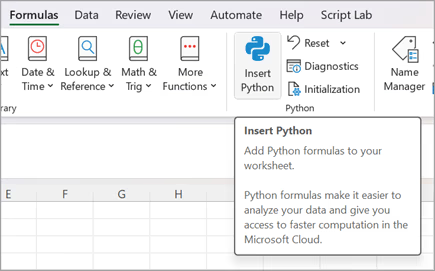
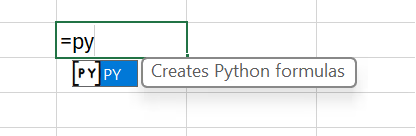
برای شروع، دیگر نیازی به نصب نرمافزارهای جانبی یا پیکربندی محیطهای پیچیده ندارید. پایتون مستقیماً در هسته اکسل (نسخههای Microsoft 365) ادغام شده است. برای فعالسازی محیط کدنویسی در یک سلول، کافی است عبارت =PY را تایپ کرده و سپس کلید Tab را فشار دهید یا از تب Formulas گزینه Insert Python را انتخاب کنید. با این کار، آیکون سبز رنگ پایتون در سلول ظاهر میشود که نشاندهنده آمادگی اکسل برای دریافت کدهای پایتون است.
نحوه ارجاع به دادهها
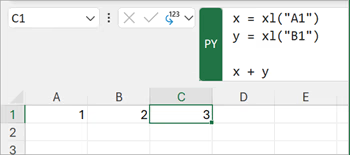
یکی از کلیدیترین بخشها، تعامل بین کد پایتون و دادههای موجود در شیتهای اکسل است. شما میتوانید با استفاده از تابع مخصوص xl() به سلولها، محدودهها (Ranges) و جداول ارجاع دهید.
- برای مثال،
xl("A1")محتوای سلول A1 را میخواند. - برای انتخاب یک محدوده، از
xl("A1:B10")استفاده میشود.نکته جالب اینجاست که هنگام نوشتن کد، میتوانید به سادگی با ماوس روی سلولهای مورد نظر کلیک کنید تا آدرس آنها به صورت خودکار در کد پایتون شما درج شود.
کار با اشیاء و خروجیها
پایتون در اکسل به شما اجازه میدهد خروجی را به دو صورت دریافت کنید:
- Excel Value: نتایج پایتون (مثل اعداد یا متن) را مستقیماً در سلول نمایش میدهد.
- Python Object: کل شیء (مانند یک DataFrame یا لیست) را در سلول ذخیره میکند. در این حالت یک آیکون کوچک نمایش داده میشود که با کلیک بر روی آن، جزئیات دادهها (Preview) قابل مشاهده است.استفاده از کتابخانه Pandas و ساختار DataFrame در اینجا بسیار حیاتی است، زیرا به شما اجازه میدهد دادههای حجیم را با سرعت بسیار بالا پردازش و تحلیل کنید.
کتابخانهها و امنیت
مایکروسافت با همکاری “آناکوندا” (Anaconda)، مجموعهای از محبوبترین کتابخانههای پایتون مانند Pandas (برای تحلیل داده)، Matplotlib و Seaborn (برای ترسیم نمودار) و NumPy را به صورت پیشفرض در دسترس قرار داده است.
از نظر امنیت، کدهای پایتون در یک محیط ابری ایزوله و امن (Sandbox) بر روی سرورهای مایکروسافت اجرا میشوند. این یعنی کدها دسترسی مستقیم به کامپیوتر محلی یا شبکه شما ندارند، که امنیت دادههای حساس را تضمین میکند.
ترتیب محاسبات و بهروزرسانی
ترتیب اجرای کدهای پایتون در اکسل به صورت “ردیفمحور” (Row-major) است؛ یعنی ابتدا ردیف اول از چپ به راست و سپس ردیفهای بعدی پردازش میشوند. بنابراین اگر در سلول A1 متغیری تعریف کردهاید، میتوانید در سلولهای پایینتر یا سمت راستتر از آن استفاده کنید. در صورت تغییر دادههای پایه، محاسبات پایتون به طور خودکار بهروزرسانی میشوند، مگر اینکه حالت محاسبات را بر روی Manual قرار داده باشید.
نتیجهگیری
استفاده از پایتون در اکسل، مرزهای تحلیل سنتی را جابجا کرده است. حالا کاربران میتوانند بدون ترک محیط آشنای اکسل، از الگوریتمهای یادگیری ماشین، تحلیلهای آماری پیشرفته و نمودارهای پیچیده پایتون استفاده کنند. این ویژگی برای تحلیلگران داده، حسابداران و مدیرانی که به دنبال اتوماسیون و دقت بیشتر هستند، یک ابزار بیرقیب محسوب میشود.